Documentação oficial
Manual do Utilizador
Guia completo de todas as funcionalidades do Mega Facturação — desde a criação de faturas até à exportação SAFT-PT.
1. Primeiro Acesso
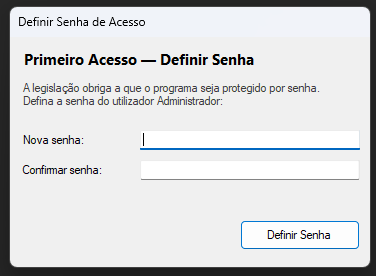
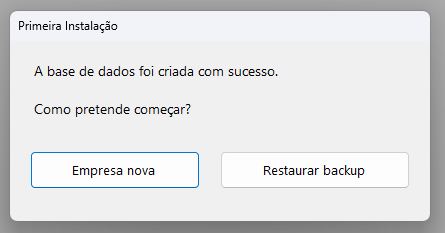
Após a instalação, o Mega Facturação arranca pela primeira vez pedindo a definição de uma senha de administrador e a configuração dos dados da empresa. Estas etapas são obrigatórias antes de poder emitir qualquer documento.
Definir a senha inicial
Na primeira abertura é solicitada a criação de uma senha de acesso. Esta senha protege o acesso ao programa e é pedida sempre que a sessão é retomada.
⚠️ Guarde a senha
A senha não pode ser recuperada automaticamente. Se a perder, contacte o suporte técnico em suporte@impulsys.pt.
Iniciar sessão
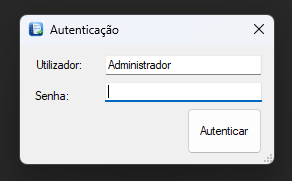
Nos acessos seguintes, o programa apresenta o ecrã de login onde deve inserir a senha definida.
2. Interface Principal
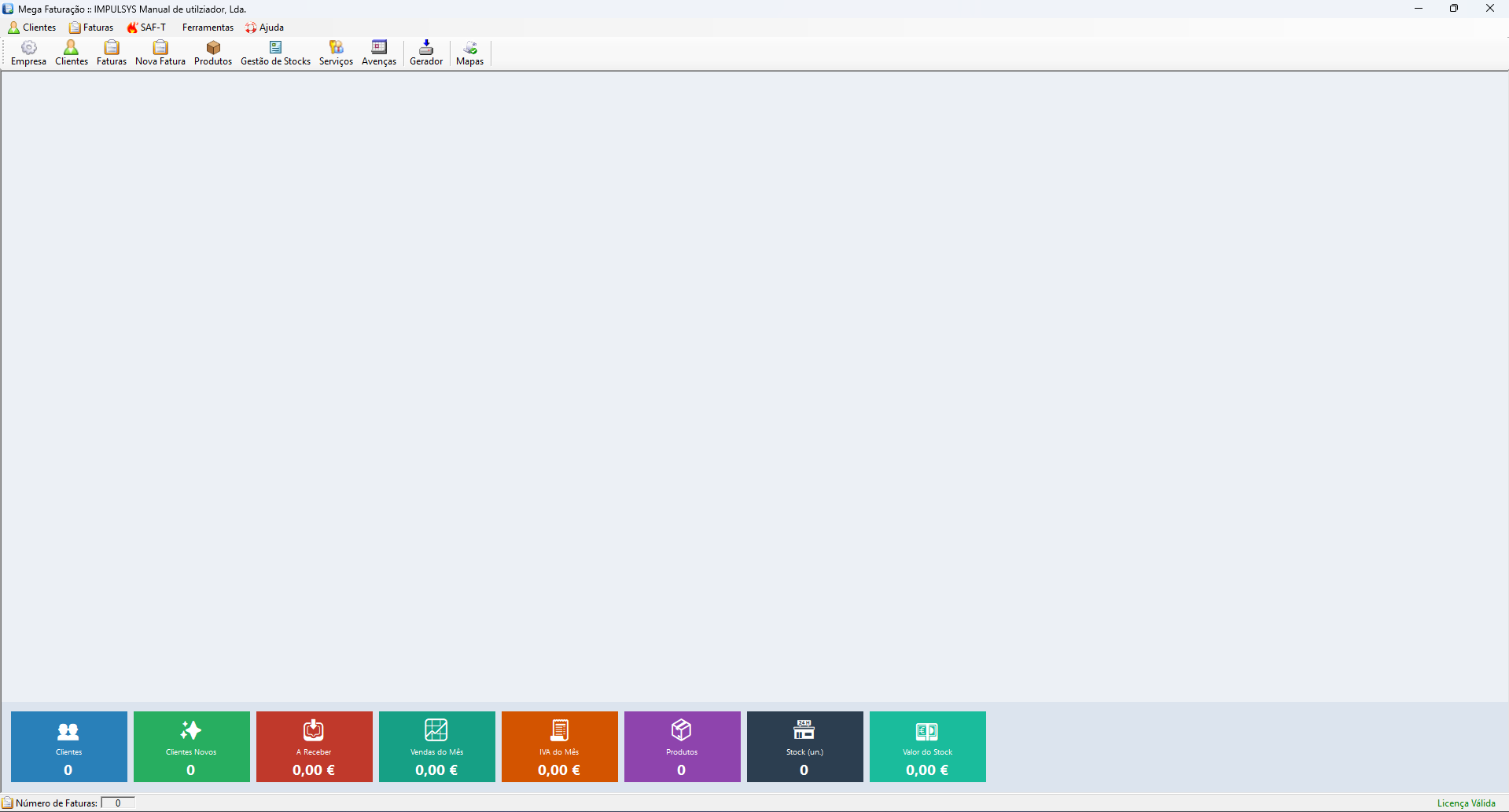
Ao abrir o Mega Facturação, é apresentada a janela principal com a barra de menus, a barra de ferramentas e a barra de estado na parte inferior.
Barra de ferramentas
- Nova Fatura — Cria uma nova fatura/recibo (FT).
- Faturas — Abre a lista de faturas emitidas.
- Clientes — Abre a lista de clientes.
- Artigos — Abre a lista de artigos e serviços.
- Avenças — Gere as avenças recorrentes.
- Empresa — Configura os dados da empresa emitente.
Barra de estado
Na parte inferior da janela, a barra de estado mostra:
- O número de registos na vista actual.
- O estado da licença (ex: Trial — 15 dias restantes ou Licença Activa).
3. Dados da Empresa
Os dados da empresa emitente são impressos em todas as faturas. Para configurar:
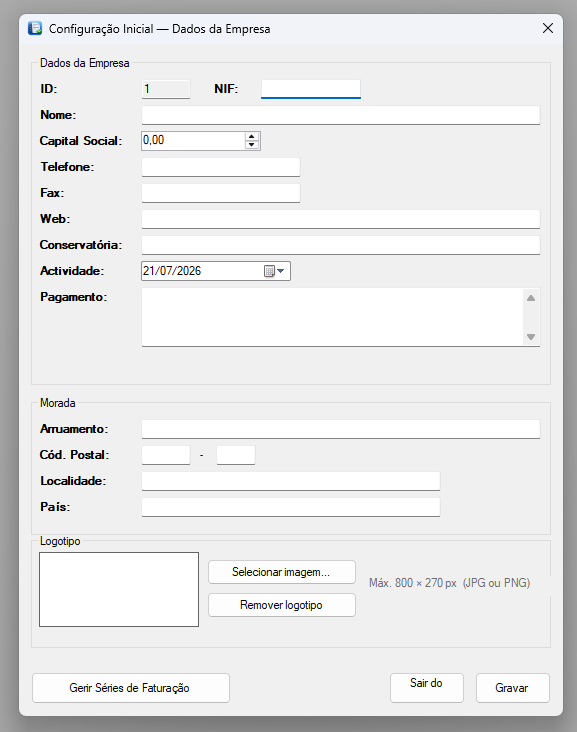
Campos obrigatórios
- Designação — Nome completo da empresa ou nome próprio (ENI).
- NIF / NIPC — Número de Identificação Fiscal (9 dígitos). Deve corresponder ao NIF da licença.
- Morada — Endereço completo para figurar nas faturas.
Preenchimento automático pelo NIF
Ao introduzir o NIPC (empresas começadas por 5), clique em Verificar NIF para preencher automaticamente o nome, morada e telefone a partir do registo público.
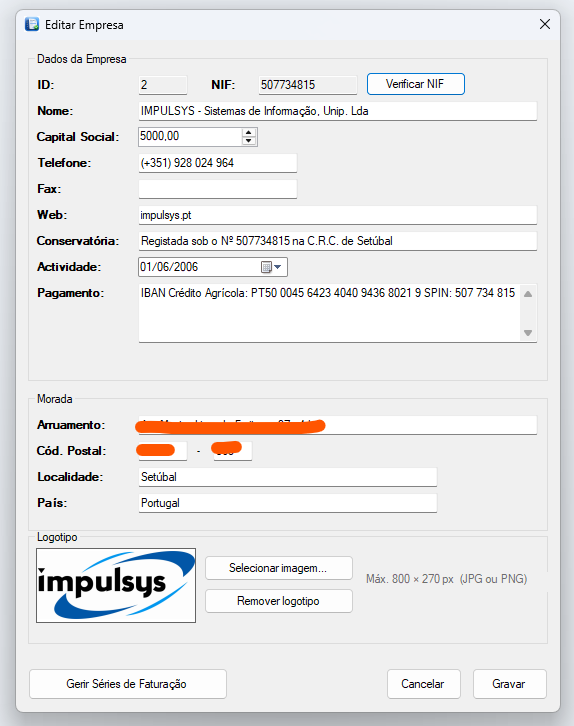
Campos opcionais
- Telefone, e-mail, website, logótipo.
- Número de certificação AT (pré-preenchido).
- IBAN para pagamento por transferência.
⚠️ NIF e licença
A licença é vinculada ao NIF da empresa — o nome comercial pode mudar, mas o NIF não. Cada licença é válida para um único NIF e não pode ser transferida para outro.
4. Séries e AT-CUD
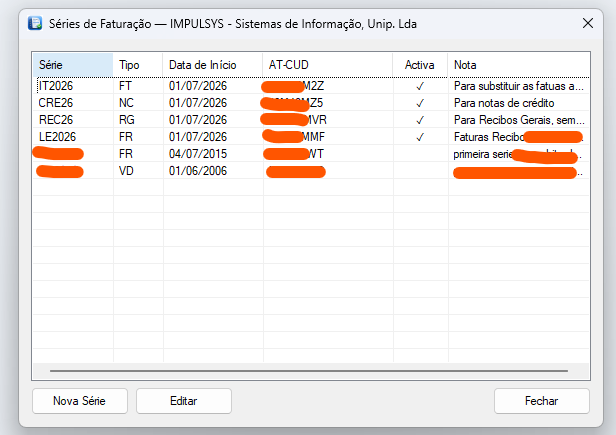
O Mega Facturação é software certificado AT. Cada série de documentos deve ser comunicada à Autoridade Tributária antes de ser utilizada — o programa trata este processo automaticamente mediante a introdução do código de validação fornecido pela AT.
Criar uma nova série
-
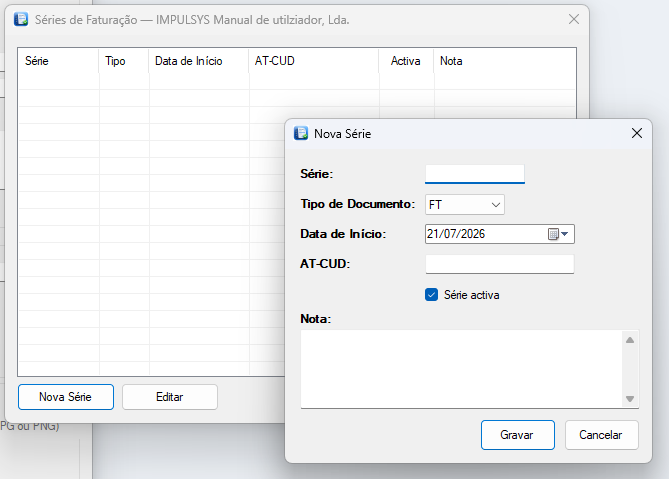
Aceder à gestão de séries No formulário da empresa, clique em Gerir Séries.
-
Nova série Clique em Nova Série e preencha o ano, o prefixo (ex:
FT 2025) e o código de validação ATCUD fornecido pela AT. -
Guardar e activar Guarde a série. A partir deste momento o ATCUD é calculado automaticamente em cada fatura emitida.
ℹ️ Obtenção do código ATCUD
O código de validação é obtido no Portal das Finanças, em Serviços → Séries ATCUD → Comunicar série. Cada série anual tem um código diferente.
5. Clientes
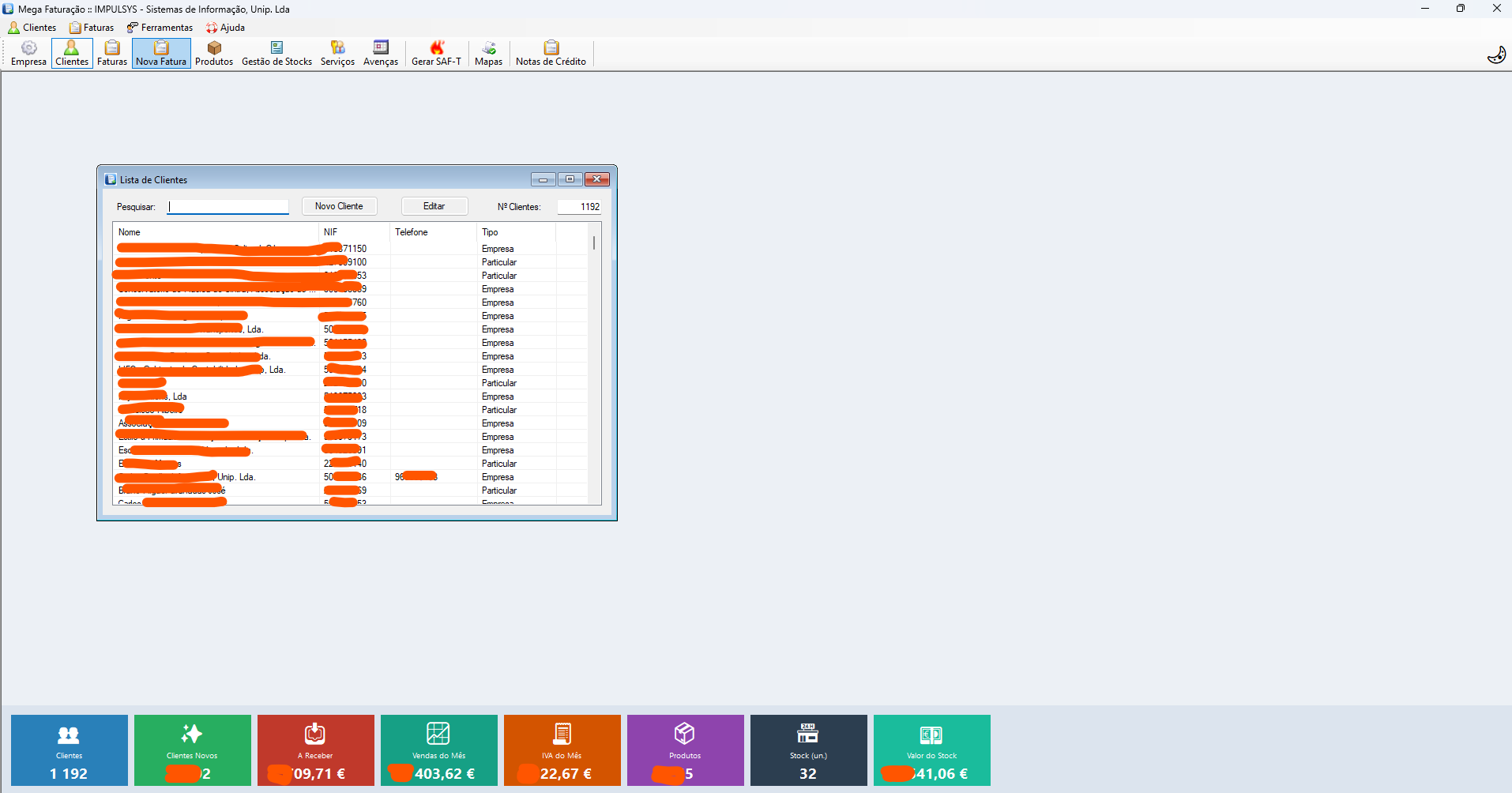
A lista de clientes permite adicionar, editar e pesquisar todos os destinatários das suas faturas.
Adicionar um cliente
-
Abrir a lista de clientes Clique em Clientes na barra de ferramentas.
-
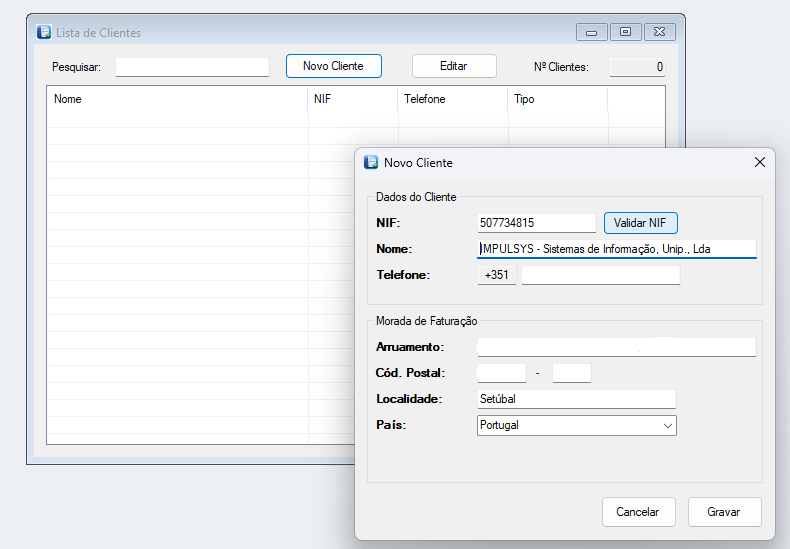
Novo cliente Clique no botão Novo.
-
Preencher os dados Preencha pelo menos o nome e o NIF. Para empresas com NIPC, clique em Verificar NIF para preencher automaticamente a morada e contactos.
-
Guardar Clique em Guardar.
Pesquisar clientes
Na lista de clientes, comece a escrever o nome ou NIF na caixa de pesquisa para filtrar instantaneamente.
💡 Consumidor Final
Para faturas a consumidores sem NIF, seleccione o cliente genérico Consumidor Final que já está pré-criado na base de dados.
6. Artigos e Serviços
O catálogo de artigos/serviços permite pré-definir os produtos que vende, com preços e taxas de IVA, para inserção rápida nas faturas.
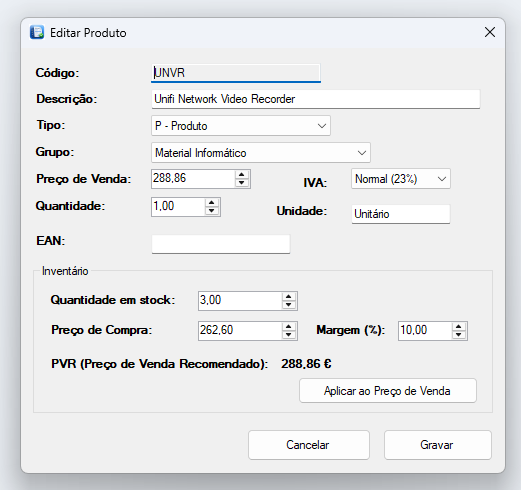
Campos do artigo
- Código — Referência interna (opcional mas recomendado).
- Descrição — Nome do produto ou serviço como aparece na fatura.
- Preço unitário — Valor sem IVA.
- Taxa de IVA — 6%, 13% ou 23% (isentos com nota de isenção).
- Unidade — Un, Hora, Kg, etc.
ℹ️ Isenção de IVA
Para artigos isentos, seleccione a taxa 0% e indique o artigo do CIVA que justifica a isenção (ex: Artigo 53.º do CIVA). Esta nota é obrigatória nas faturas.
7. Criar uma Fatura
O Mega Facturação emite faturas do tipo FT (Fatura) certificadas pela AT.
Passos para emitir uma fatura
-
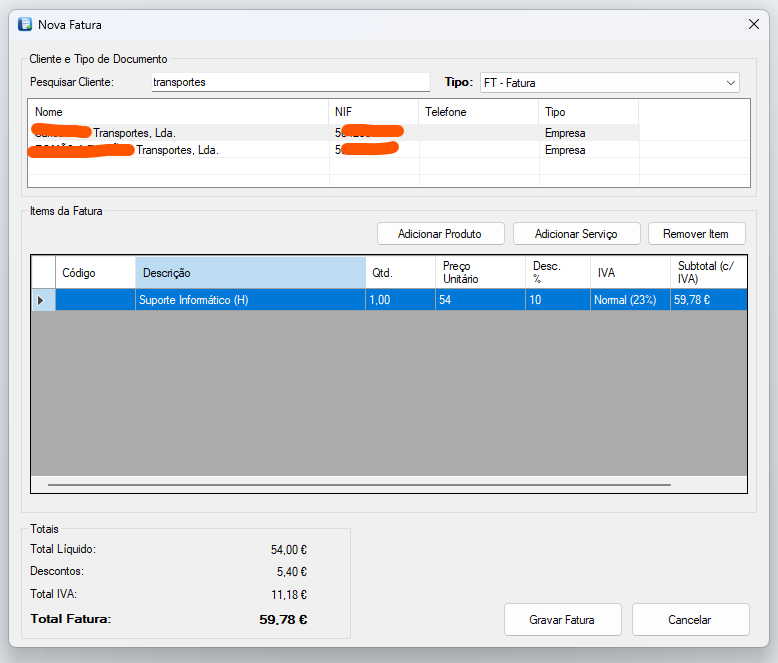
Iniciar nova fatura Clique em Nova Fatura na barra de ferramentas ou na lista de faturas.
-
Seleccionar o cliente Comece a escrever o nome ou NIF na caixa de cliente. Seleccione o cliente da lista ou crie um novo.
-
Adicionar linhas Na grelha de linhas, seleccione um artigo do catálogo ou escreva a descrição directamente. Ajuste a quantidade e o preço conforme necessário.
-
Verificar os totais O rodapé mostra automaticamente o subtotal, IVA por taxa e total a pagar.
-
Emitir a fatura Clique em Emitir. A fatura fica registada com o número seguinte da série e o ATCUD é gerado automaticamente.
-
Imprimir ou enviar por e-mail Após a emissão, pode imprimir a fatura em papel ou gerar o PDF para envio por e-mail.
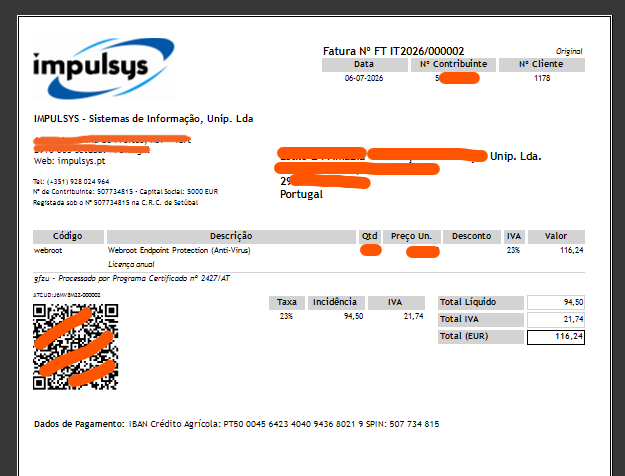
⚠️ Faturas não são editáveis
Após emissão, uma fatura não pode ser alterada — é uma exigência legal. Se precisar corrigir, emita uma nota de crédito.
Anular uma fatura
Uma fatura emitida só pode ser anulada através da emissão de uma Nota de Crédito. Abra a fatura na lista de faturas, clique em Nota de Crédito e confirme — o sistema cria o documento de crédito com as mesmas linhas e valores, anulando o efeito da fatura original.
Clonar uma fatura
Para criar uma fatura idêntica a uma anterior, abra-a na lista e clique em Clonar. Uma nova fatura é criada com os mesmos dados (data actual, novo número de série).
8. Lista de Faturas
A lista de faturas mostra todas as faturas emitidas com filtros e opções de pesquisa.
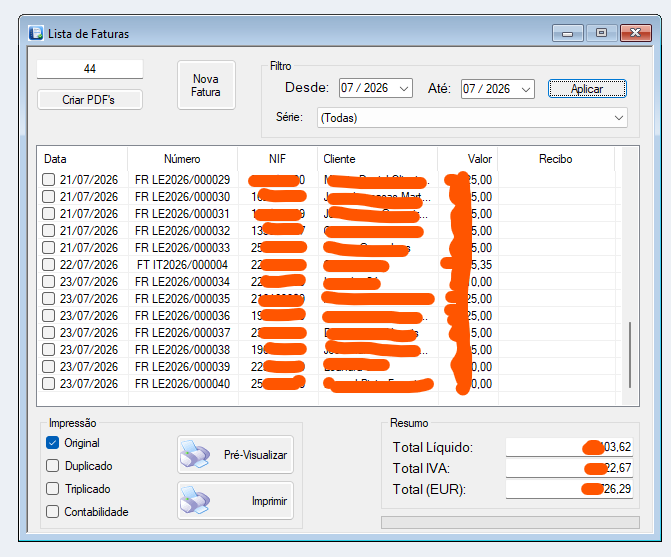
Filtrar e pesquisar
- Por período — Seleccione o mês e ano no topo da lista.
- Por cliente — Escreva o nome do cliente na caixa de pesquisa.
Acções sobre faturas
- Ver detalhes — Clique duas vezes numa fatura para abrir.
- Imprimir / PDF — Botões disponíveis na barra da lista e no detalhe.
- Nota de Crédito — Emite um documento de crédito que anula a fatura seleccionada.
- Clonar — Cria nova fatura com base nos dados da fatura seleccionada.
9. Avenças
As avenças são modelos de faturação mensal ou anual que ajudam a criar faturas mais rapidamente quando chega a data prevista. As faturas não são criadas automaticamente — o programa avisa e aguarda confirmação do utilizador.
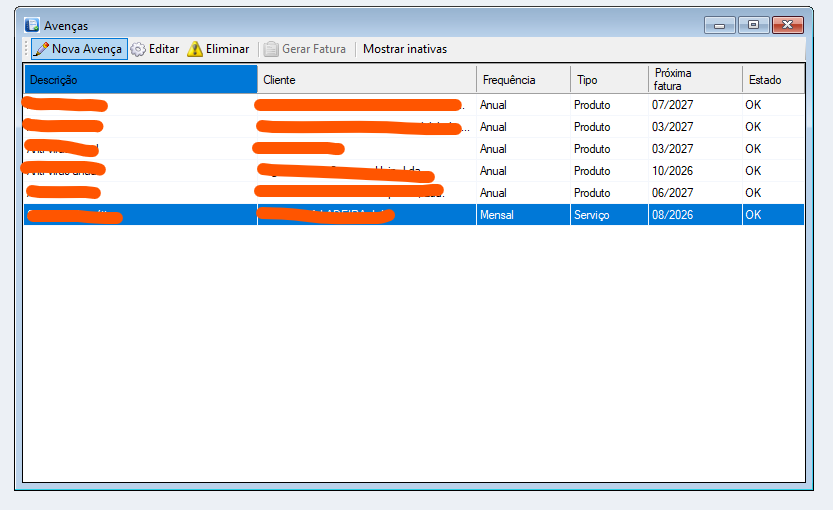
Configurar uma avença
-
Criar nova avença Clique em Nova Avença e seleccione o cliente.
-
Definir os serviços e valor Adicione as linhas de serviço exactamente como numa fatura normal.
-
Definir periodicidade Seleccione o mês e o ano em que a fatura deve ser emitida.
-
Activar Marque a avença como Activa e guarde.
Emissão de faturas
O utilizador consulta a lista de avenças, identifica quais estão prontas a faturar e emite manualmente as faturas correspondentes.
💡 Suspender uma avença
Para pausar temporariamente uma avença sem a apagar, desmarque a opção Activa. Pode reactivar mais tarde.
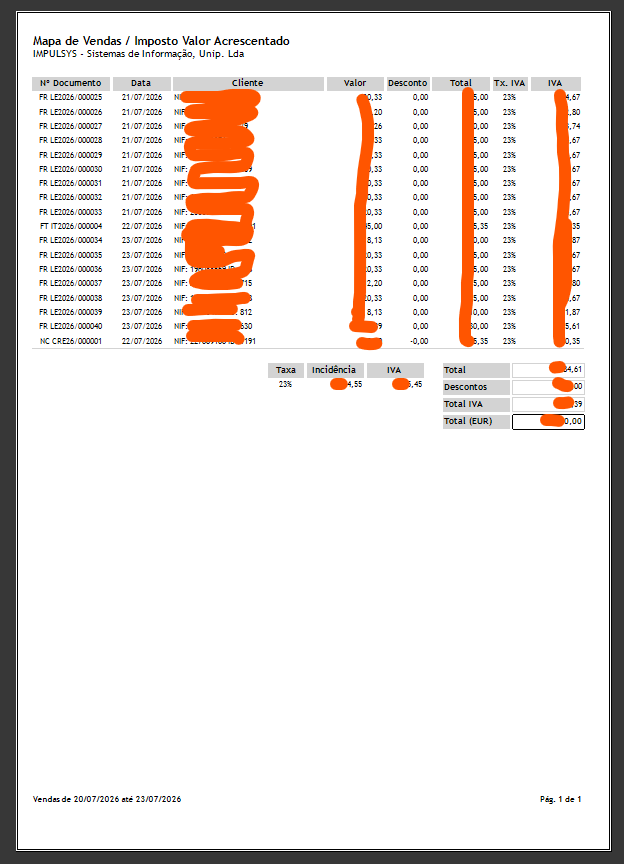
10. Mapas de Vendas
Os mapas de vendas permitem analisar a actividade de faturação por período, por cliente ou por artigo, e exportar os resultados para PDF.
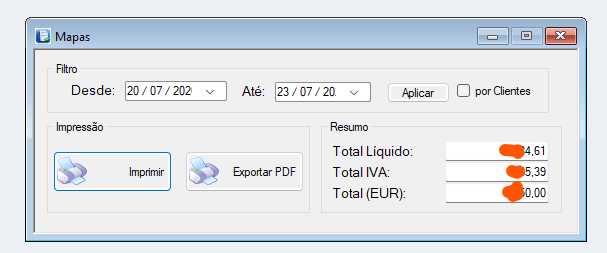
Exportar para PDF
Após aplicar os filtros pretendidos, clique em Exportar PDF para gerar um relatório pronto a imprimir ou arquivar.
11. Gestão de Stocks
O módulo de gestão de stocks permite controlar o stock de artigos físicos e produzir uma lista de inventário. As saídas são debitadas automaticamente quando os artigos são facturados.
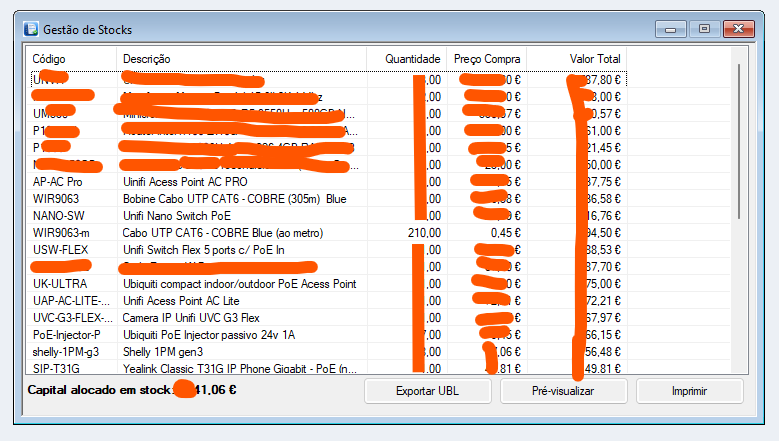
Activar o controlo de stock
No registo de cada produto, active a opção Controlar stock e defina a quantidade inicial em armazém.
Movimentos de stock
- Saída automática — Cada fatura emitida debita as quantidades facturadas.
- Entrada manual — Registe entradas de mercadoria em Ferramentas → Inventário → Nova Entrada.
- Inventário físico — Corrija o stock por contagem física em Ferramentas → Inventário → Ajuste de Inventário.
⚠️ Artigos de serviço
Não active o controlo de stock em artigos do tipo serviço — a facturação de serviços não gera movimentos físicos.
12. Exportar SAFT-PT
O ficheiro SAFT-PT (Standard Audit File for Tax) é obrigatório para comunicação anual à Autoridade Tributária e pode ser solicitado em auditorias.
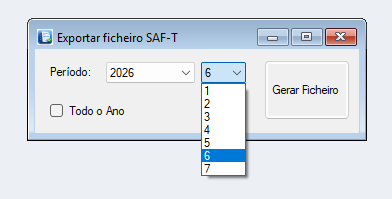
Gerar o ficheiro
-
Seleccionar o período Escolha o ano fiscal (e opcionalmente o mês) que deseja exportar.
-
Exportar Clique em Exportar SAFT. O sistema gera o ficheiro
SAF-T_PT_xxxxxxx_AAAA.xmle pede onde guardar. -
Validar Recomenda-se validar o ficheiro no Portal das Finanças antes de o submeter.
ℹ️ Prazo de entrega
Verifique com o seu contabilista os prazos legais para submeter o SAFT.
13. Backup
Faça backups regulares para proteger os seus dados em caso de avaria ou perda do computador.
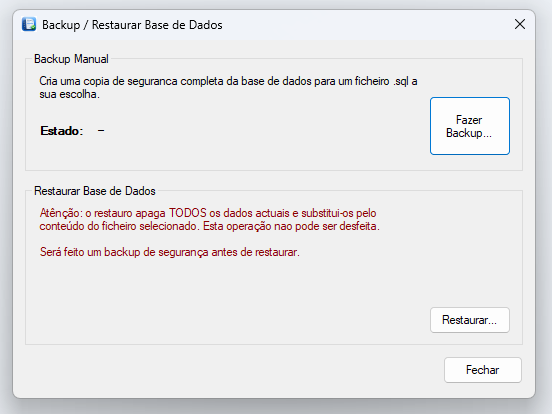
Criar um backup
-
Iniciar o backup Aceda a Ferramentas → Backup → Criar Backup.
-
Escolher o destino Seleccione a pasta de destino. Recomenda-se uma pasta em disco externo ou em servidor de ficheiros na rede.
-
Confirmar O Mega Facturação exporta toda a base de dados para um ficheiro
.sqlcom a data no nome.
Restaurar um backup
Para restaurar, aceda a Ferramentas → Backup → Restaurar e seleccione o ficheiro de backup .sql. Atenção: o restauro substitui todos os dados actuais.
💡 Backup automático (Mega Backup)
Com o serviço Mega Backup instalado, o backup é efectuado automaticamente todos os dias às 12h30, desde que o computador esteja ligado a essa hora. Não é necessária qualquer intervenção manual — o serviço corre em segundo plano.
Recomenda-se que copie os ficheiros de backup regularmente para um servidor de ficheiros, NAS ou disco externo, de forma a proteger esta cópia de segurança e evitar que fique apenas num equipamento.
14. Licença
O Mega Facturação funciona em modo de avaliação durante 30 dias após a primeira fatura emitida. Após esse prazo, é necessária uma licença activa para emitir novas faturas.
Estado da licença
O estado actual é visível na barra de estado no rodapé da janela principal:
- Licença Activa — Software totalmente desbloqueado.
- Trial — X dias restantes — Período de avaliação a decorrer.
- Trial Expirado — É necessário activar a licença para continuar.
Activar a licença
-
Comprar a licença Adquira a sua licença em mega-facturacao.impulsys.pt. Receberá a chave por e-mail.
-
Abrir o diálogo de activação Aceda a Ferramentas → Activar Licença….
-
Introduzir a chave Escreva ou cole a chave no formato
MEGA-XXXXX-XXXXX-XXXXX-FACTe clique em Activar.
ℹ️ Suporte técnico
Para questões sobre licenças, transferência para outro computador ou outros assuntos, contacte o suporte em suporte@impulsys.pt.